一、先说结论:这不是一篇”怎么接”的教程,是一篇”接之前你要交出什么”的账本
如果你只想让 WorkBuddy 跑起来,官方文档写得很清楚,照着点就行。
但本文要回答另一个问题:当你把 WorkBuddy 接进你自己的 IM 账号时,你到底把什么东西交给了谁?
我们逐页读了 WorkBuddy 官方文档站当前公开的 8 篇平台接入指南(Slack、Telegram、Discord、飞书、钉钉、QQ、企业微信、微信助理),把每一篇里出现的权限项、凭据项、前置条件逐条抽出来做了统计。结果有几个数字值得在动手之前先看一眼:
- 飞书接入需要你批量导入 85 项去重权限(tenant 20 项 + user 69 项,原文 JSON 逐项可查),其中 15 项是写入或删除类权限,包含
space:document:delete、base:table:delete、task:task:write 这类会影响真实数据的操作。
- 同样接飞书,国内站
.cn 和海外站 .ai 要求完全一致——两个站的飞书指南都写明要粘贴同一份 85 项权限 JSON。同一个产品,两套文档站,权限清单不打折。
- 8 条通道的”账号门槛”能干净地分成三档:微信助理 0 项凭据、QQ / Telegram / Discord 各 1 项、Slack / 飞书 / 钉钉 / 企业微信 2 项以上。
- 但这 8 篇文档只存在于海外站。国内站
workbuddy.cn 上,Slack / Telegram / Discord 三篇根本不存在,飞书等 5 篇虽然存在但路径完全不一样。
下面逐条展开,所有数字都来自官方文档原文。
说明:本文的数据全部来自 WorkBuddy 官方文档站公开页面(2026-10-14 抓取),未使用任何非官方二手信息。截图均为当日 Chrome headless 实拍。
二、飞书接入的权限账本:85 项,其中 15 项能写能删
飞书指南的第四步是”批量导入权限”,文档给出一整段 JSON 让用户复制粘贴。这段 JSON 是我们全部统计的源头,也是这次实测里信息量最大的一个数字。
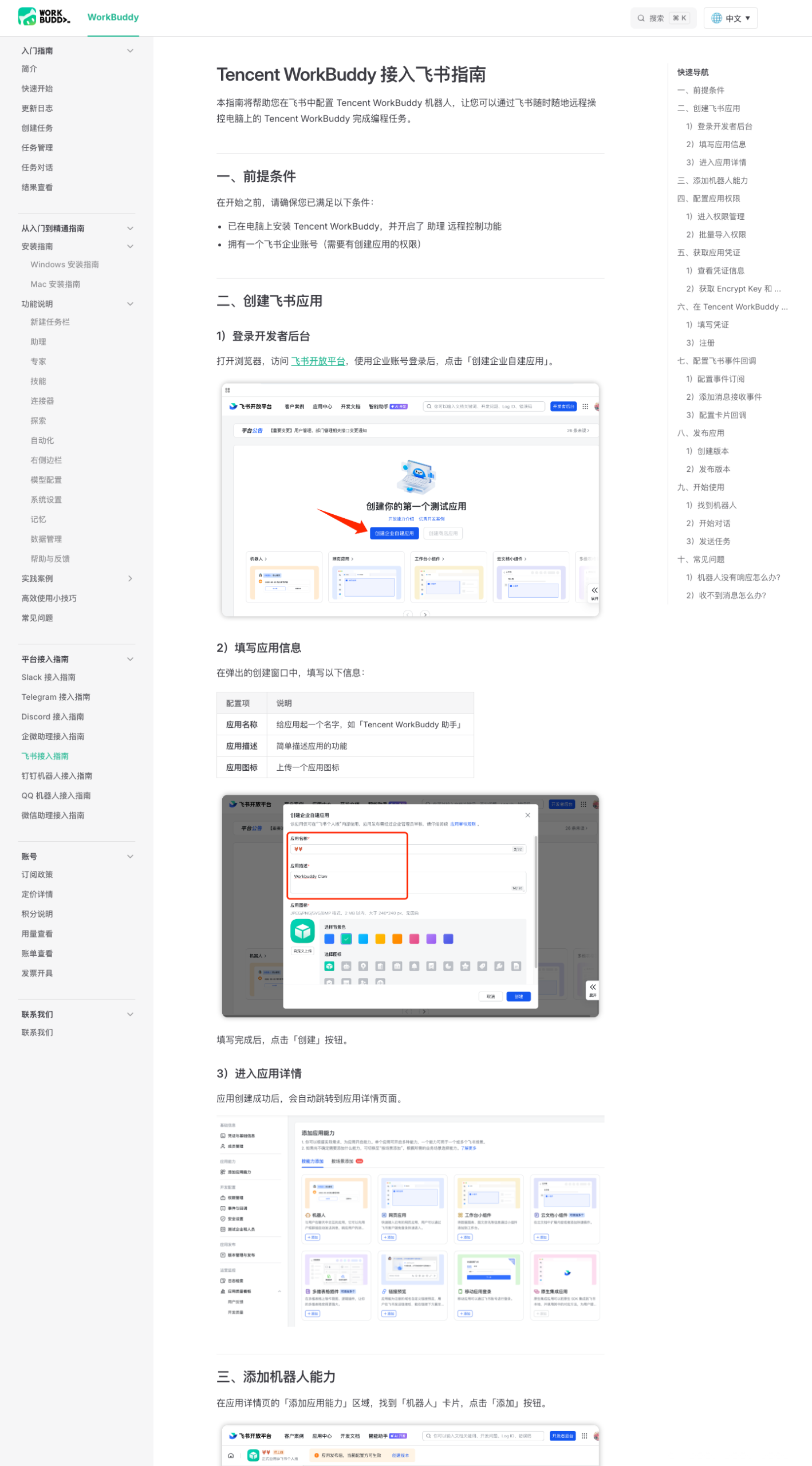
2.1 85 项权限按产品线拆开
这段 JSON 的结构是 "scopes" 下面分 "tenant" 和 "user" 两组。逐项解析后:
| 产品线 |
权限项数 |
代表权限 |
| im(消息与群组) |
19 |
im:message:send_as_bot、im:message.group_at_msg:readonly |
| base(多维表格) |
18 |
base:table:create、base:record:delete |
| wiki(知识库) |
8 |
wiki:node:create、wiki:space:write_only |
| calendar(日历) |
7 |
calendar:calendar.event:create、calendar:calendar.event:delete |
| task(任务) |
7 |
task:task:write、task:tasklist:write |
| docs / docx(文档) |
8 |
docx:document:write_only、docs:document.media:download |
| contact(通讯录) |
4 |
contact:user:search、contact:user.employee_id:readonly |
| drive / space(云盘与空间) |
6 |
drive:file:upload、space:document:delete |
| search / board / cardkit / application |
7 |
search:message、cardkit:card:write |
| offline_access |
1 |
offline_access |
19 项 im 权限说明它需要完整的消息收发能力——群聊 @、私聊、置顶、表情回应、撤回、系统消息,全套。
18 项 base 权限覆盖多维表格的建表、建字段、增删记录、视图管理。多维表格是飞书里最接近”数据库”的组件,这一组意味着 WorkBuddy 可以直接在你的多维表格里建表和改数据。
2.2 15 项写入/删除权限是真正需要停一下的部分
我们把权限名里带 delete、:write、write_only、writeonly 的项全部筛出来,得到 15 项:
| # |
权限 |
能做什么 |
| 1 |
base:field:delete |
删除多维表格字段 |
| 2 |
base:record:delete |
删除多维表格记录 |
| 3 |
base:table:delete |
删除多维表格数据表 |
| 4 |
base:view:write_only |
写入多维表格视图 |
| 5 |
calendar:calendar.event:delete |
删除日历事件 |
| 6 |
cardkit:card:write |
写入卡片 |
| 7 |
docx:document:write_only |
写入文档 |
| 8 |
im:message.pins:write_only |
写入消息置顶 |
| 9 |
im:message.reactions:write_only |
写入表情回应 |
| 10 |
space:document:delete |
删除空间文档 |
| 11 |
task:comment:write |
写入任务评论 |
| 12 |
task:task:write |
写入任务 |
| 13 |
task:task:writeonly |
写入任务 |
| 14 |
task:tasklist:write |
写入任务清单 |
| 15 |
wiki:space:write_only |
写入知识库空间 |
需要说清楚的一点:这份清单是”批量导入”的默认值,不是最低可用集。 文档要求你把整段 JSON 原样粘进去,并没有提供”只勾选必需项”的路径。也就是说,想用飞书接入,你基本上要么全给,要么不走这条路。
另外 offline_access 这一项值得单独提一下——它的作用是允许应用在你不在线时继续访问数据。配合上面那些写权限,意味着这个应用可以在离线状态下继续改动你的文档和任务。
给 IT 管理员的一句实操建议:如果决定接,建议先用一个小范围可见范围(比如只给自己或 2-3 人)跑一周,确认行为符合预期再扩大。同时把上面 15 项写/删权限单独列一份清单存档——将来如果要做权限审计,这份清单就是基线。
2.3 顺带一个容易踩的坑:URL 回调模式要记得改 https
飞书指南在”使用 URL 回调”模式那一步写了一条加粗提示:把地址中的 http 改成 https。钉钉指南里有完全相同的一条提醒。
这不是笔误,是两个平台共用同一套”双模式”设计时的遗留问题。两个中文平台文档都单独强调这一点,说明踩坑率不低。
三、五条通道的账号门槛:0 项、1 项、2 项以上
把 8 篇指南的”需要你准备什么”抽出来对比,能分成三档。这个分档在选型时比功能列表更有用——它直接决定了接入成本。
3.1 第一档:0 项凭据——微信助理
微信助理指南是 8 篇里唯一不需要任何开发凭据的一条。文档原话是”无需填写 App ID、App Secret 等开发凭证,只需扫码即可完成绑定”。
其余门槛只有两条硬性版本要求:
- 电脑端 Tencent WorkBuddy >= 4.6.4
- 手机端 微信 >= 8.0.70
整个流程就是:助理设置 → 微信助理集成 → 点”配置” → 扫码 → 卡片状态变为”已绑定”。
文档还给了三个使用示例,其中”帮我总结今天桌面上最新的会议记录”这类描述揭示了一个实际行为:微信消息到达时,WorkBuddy 会自动切换到助理标签页并加载对应会话,不需要你手动切。
如果你只是想”在手机上戳一下电脑上的 WorkBuddy”,这是 8 条通道里门槛最低的一条,没有之一。
3.2 第二档:1 项凭据——QQ、Telegram、Discord
这三条各自只需要一对 ID/Token,结构上非常接近:
| 通道 |
凭据 |
从哪来 |
| QQ |
AppID + AppSecret |
QQ 开放平台,需完成实名认证 |
| Telegram |
Bot API Token |
@BotFather 发送 /newbot |
| Discord |
Bot Token |
Developer Portal → Bot → Reset Token |
QQ 有一个额外约束值得单独标注:文档明确写”QQ 开放平台要求账号完成实名认证”。这是一个前置条件,不是配置项——没实名认证的话,后面的步骤全部走不下去。
Telegram 只需要一个 Token,123456789:ABCdef... 这种格式,@BotFather 直接给。这是 8 条里配置最快的非微信通道。文档还提到 /clear 命令可以清理当前会话历史,以及支持 Markdown 格式的执行结果。
Discord 需要多开两个开关:文档要求在 Privileged Gateway Intents 里开启 Presence Intent、Server Members Intent、Message Content Intent 三个。常见问题里专门有一条”Bot 不回复消息 → 确认已启用 Message Content Intent”——这个开关不开,bot 就是收不到消息内容。
3.3 第三档:2 项以上——Slack、飞书、钉钉、企业微信
这四条都需要在第三方平台建应用、配置事件/回调、回填凭据。逐条对比:
Slack(2 项 Token):xoxb- 开头的 Bot Token + xapp- 开头的 App Token。特殊之处在于 Slack 多了一步配对——保存后 WorkBuddy 会显示一个 gateway pairing code,你要在 Slack 私聊窗口里把这个码发给 bot,配对成功状态才显示 Connected。这是 8 条里唯一需要人工二次确认的。
Slack 还需要开 Socket Mode 并给 App Token 加 connections:write 权限,Bot Token Scope 需要 7 项:app_mentions:read、chat:write、im:history、im:read、im:write、files:read、files:write。事件订阅要加 message.im 和 app_mention。
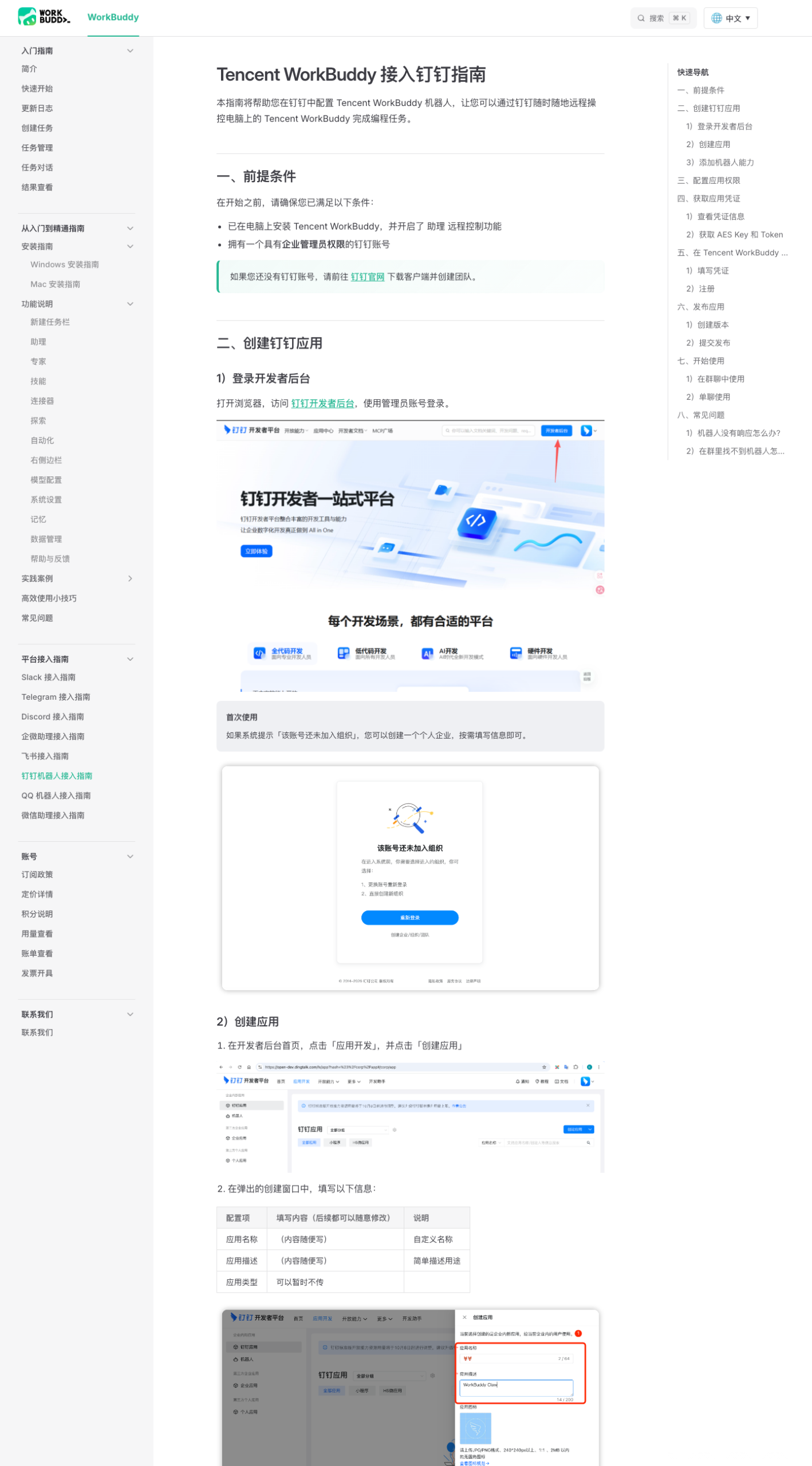
钉钉(3 项权限 + 4 项凭据):权限只需 3 项 Card.Streaming.Write、Card.Instance.Write、qyapi_robot_sendmsg,比飞书的 85 项少得多。但凭据环节更绕:Client ID、Client Secret、AES Key、Token 四样。
钉钉还有一个容易忽略的坑——创建群聊时必须确保群的”归属组织”与创建机器人时的组织相同,否则群里找不到机器人。文档把它单独列为一条常见问题。
企业微信(Bot ID + Secret 或 Token + Encoding-AESKey):文档明确推荐长连接模式,”配置步骤更少,也不需要回填 Webhook URL”。URL 回调模式作为备选方案放在文末。官方推荐哪个模式,就照哪个走。
飞书(85 项权限 + 4 项凭据):App ID、App Secret、Encrypt Key、Verification Token。除了权限量最大,飞书还需要额外配置两步:事件订阅选”使用长连接接收事件”并验证,以及在”回调配置”页签添加”卡片回传交互”。
3.4 双模式是中文平台的共同设计
飞书、钉钉、企业微信三篇都提供了 WebSocket 长连接 / URL 回调两种模式,且都把长连接推荐给个人用户:
WebSocket 长连接模式适用于个人/家庭/办公室用户(没有公网 IP)。配置更简单,不需要公网地址,开箱即用。
对个人用户来说这是个很实用的设计——不需要买服务器、不需要配内网穿透。但要注意:两端必须选同一种模式,企业微信指南的常见问题里专门写了”确认企业微信与 WorkBuddy 中选择的是同一种接入方式”。
四、8 篇文档只存在于海外站:国内站的路径完全不一样
这是本次实测最意外的发现,也是对读者最有直接价值的一条。
我们把 8 条通道的指南在两个域名上都取了一遍:
workbuddy.ai:/docs/zh/workbuddy/Platform-Integration/<名称>-Guideworkbuddy.cn:文档在 /docs/workbuddy/ 下的扁平路径,且没有 Platform-Integration 这一层
具体对照(.cn 上命中 = 真实文档,命中 SPA 回退 = 该路径不存在):
| 通道 |
.ai 路径 |
.cn 路径 |
.cn 状态 |
| 飞书 |
/docs/zh/workbuddy/Platform-Integration/Feishu-Guide |
/docs/workbuddy/Feishu-Guide |
真实文档 |
| 钉钉 |
同上 /Dingtalk-Guide |
/docs/workbuddy/Dingtalk-Guide |
真实文档 |
| QQ |
同上 /QQ-Guide |
/docs/workbuddy/QQ-Guide |
真实文档 |
| 企业微信 |
同上 /Wecom-Guide |
/docs/workbuddy/Wecom-Guide |
真实文档 |
| 微信助理 |
同上 /WeixinBot-Guide |
/docs/workbuddy/WeixinBot-Guide |
真实文档 |
| Slack |
同上 /Slack-Guide |
— |
不存在 |
| Telegram |
同上 /Telegram-Guide |
— |
不存在 |
| Discord |
同上 /Discord-Guide |
— |
不存在 |
关键点:不存在不等于 404。 在 workbuddy.cn 上请求这三条路径,HTTP 状态码返回 200,但响应体只有 4,019 字节,</code> 是”腾讯云代码助手 CodeBuddy – AI 代码编辑器”——是另一个产品的 SPA 兜底页,不是 WorkBuddy 文档。</p>
<figure class="wp-block-image"><img decoding="async" loading="lazy" src="https://timew.cn/wp-content/uploads/2026/10/wbpi-cn-fallback-2026-10-14.png" alt="workbuddy.cn 上请求飞书指南路径实际返回的 404 兜底页(2026-10-14 实拍)"/></figure>
<p>这件事的实际影响:</p>
<ol class="wp-block-list">
<li><strong>国内用户照着搜索引擎结果找文档会找不到</strong>。如果你在 <code>.cn</code> 上试 <code>/docs/zh/...</code> 这类路径,同样会拿到这个 4KB 兜底页,而不是文档。</li>
<li><strong>判断”页面是否存在”不能只看状态码</strong>。200 + 4KB + 另一个产品的标题,是这套文档站的一个陷阱。检查正文长度或 title 才是可靠做法。</li>
<li><strong>好消息是权限要求两边一致</strong>。我们解析了 <code>.cn</code> 上飞书指南的同一段 JSON,结果同样是 tenant 20 + user 69。<strong>国内站没有降低任何权限要求</strong>,5 条共有通道(飞书、钉钉、QQ、企微、微信助理)的文档内容是对应的。</li>
</ol>
<p>另外,<code>.cn</code> 的文档树整体也比 <code>.ai</code> 丰富得多——它有 IMA 知识库(6 篇)、资料库协作/内容管理/轻量发布、错误码、权限模式、WorkBuddy 小程序、零成本 Skill Top 10 等章节,这些在 <code>.ai</code> 的导航里没有出现。两个站点是<strong>两套独立维护的文档树</strong>,不是简单的新旧版本关系。</p>
<h2>五、怎么选:三条按门槛、两条按需求</h2>
<p>把上面的信息压缩成一个决策表:</p>
<table class="wp-block-table">
<thead>
<tr>
<th>你的情况</th>
<th>建议通道</th>
<th>凭据成本</th>
<th>前置要求</th>
</tr>
</thead>
<tbody>
<tr>
<td>只想在手机上远程戳一下</td>
<td><strong>微信助理</strong></td>
<td>0 项</td>
<td>WB ≥ 4.6.4、微信 ≥ 8.0.70</td>
</tr>
<tr>
<td>已经在用某个海外 IM</td>
<td>Telegram / Discord / Slack</td>
<td>1-2 项</td>
<td>对应平台账号</td>
</tr>
<tr>
<td>国内办公 IM 为主</td>
<td>飞书 / 钉钉 / 企微</td>
<td>2-4 项 + 权限</td>
<td>企业管理员权限</td>
</tr>
<tr>
<td>想先零成本试水</td>
<td><strong>QQ</strong></td>
<td>1 项</td>
<td>实名认证</td>
</tr>
</tbody>
</table>
<p>具体建议:</p>
<p><strong>先用微信助理或 QQ 试水</strong>。零凭据或单凭据,出问题不会牵连到任何企业数据。确认行为符合预期,再考虑要不要接飞书。</p>
<p><strong>如果确定要接飞书</strong>,把 85 项权限和 15 项写/删权限存档,用小可见范围灰度一周。这一步花的时间远比事后做权限审计少。</p>
<p><strong>接中文平台时一律优先选长连接模式</strong>,官方文档三个平台都这么推荐,也确实省掉了服务器和域名。</p>
<p><strong>Slack 用户注意配对那一步</strong>——8 条里唯一需要把 pairing code 发回给 bot 的流程,容易漏。</p>
<h2>六、本文的证据口径与局限</h2>
<p>按惯例说明可信度边界:</p>
<p><strong>可验证(来自官方文档原文,2026-10-14 抓取)</strong></p>
<ul class="wp-block-list">
<li>8 篇指南的路径、章节结构、前置条件、凭据类型</li>
<li>飞书 85 项权限 JSON(tenant 20 + user 69,逐项解析)</li>
<li>15 项写入/删除权限清单</li>
<li>15 个产品线的权限分布统计</li>
<li>Slack 7 项 Bot Scope + 2 项事件订阅</li>
<li>钉钉 3 项权限、QQ/Telegram/Discord 的单凭据要求</li>
<li><code>.cn</code> 与 <code>.ai</code> 的路径差异、4KB 兜底页特征</li>
<li><code>.cn</code> 侧飞书权限数量与 <code>.ai</code> 一致</li>
</ul>
<p><strong>未验证 / 本次无法确认</strong></p>
<ul class="wp-block-list">
<li>85 项权限中哪些是<strong>运行时实际调用</strong>的,哪些只是预留。文档给的是”批量导入”清单,不区分是否全部用上。</li>
<li>长连接与 URL 回调两种模式在稳定性上的实际差异(需要真实环境搭建才能测)。</li>
<li><code>.cn</code> 与 <code>.ai</code> 文档内容除路径外的完整差异(本次只对比了飞书的权限 JSON 和目录结构)。</li>
<li>各通道的实际延迟与文件传输限制。</li>
<li>接入后的数据留存策略与日志位置。</li>
</ul>
<p><strong>口径说明</strong>:本文所有权限数量均来自官方文档给出的 JSON 原文解析,不含推测。文档标题中的”Tencent WorkBuddy”是官方原文用词。</p>
<h2>七、来源与可核验链接</h2>
<p>本文引用的全部一手来源:</p>
<ol class="wp-block-list">
<li><a rel="nofollow" href="https://www.workbuddy.ai/docs/zh/workbuddy/Platform-Integration/Slack-Guide" target="_blank" rel="noopener">Slack 接入指南 · workbuddy.ai</a></li>
<li><a rel="nofollow" href="https://www.workbuddy.ai/docs/zh/workbuddy/Platform-Integration/Telegram-Guide" target="_blank" rel="noopener">Telegram 接入指南 · workbuddy.ai</a></li>
<li><a rel="nofollow" href="https://www.workbuddy.ai/docs/zh/workbuddy/Platform-Integration/Discord-Guide" target="_blank" rel="noopener">Discord 接入指南 · workbuddy.ai</a></li>
<li><a rel="nofollow" href="https://www.workbuddy.ai/docs/zh/workbuddy/Platform-Integration/Feishu-Guide" target="_blank" rel="noopener">Tencent WorkBuddy 接入飞书指南 · workbuddy.ai</a>(85 项权限 JSON 源头)</li>
<li><a rel="nofollow" href="https://www.workbuddy.ai/docs/zh/workbuddy/Platform-Integration/Dingtalk-Guide" target="_blank" rel="noopener">Tencent WorkBuddy 接入钉钉指南 · workbuddy.ai</a></li>
<li><a rel="nofollow" href="https://www.workbuddy.ai/docs/zh/workbuddy/Platform-Integration/QQ-Guide" target="_blank" rel="noopener">Tencent WorkBuddy 接入 QQ 指南 · workbuddy.ai</a></li>
<li><a rel="nofollow" href="https://www.workbuddy.ai/docs/zh/workbuddy/Platform-Integration/Wecom-Guide" target="_blank" rel="noopener">Tencent WorkBuddy 接入企业微信指南 · workbuddy.ai</a></li>
<li><a rel="nofollow" href="https://www.workbuddy.ai/docs/zh/workbuddy/Platform-Integration/WeixinBot-Guide" target="_blank" rel="noopener">Tencent WorkBuddy 接入微信助理指南 · workbuddy.ai</a></li>
<li><a rel="nofollow" href="https://www.workbuddy.cn/docs/workbuddy/Feishu-Guide" target="_blank" rel="noopener">WorkBuddy 接入飞书指南 · workbuddy.cn</a>(国内站对照,权限数量一致)</li>
<li><a rel="nofollow" href="https://www.workbuddy.cn/docs/workbuddy/Changelog" target="_blank" rel="noopener">WorkBuddy 更新日志 · workbuddy.cn</a>(当前版本 5.7.7,2026-10-08)</li>
</ol>
<p>配图说明:三张截图均为 2026-10-14 当日 Chrome headless 实拍,1440px 宽,未做任何内容修改。</p>
</article>
<div class="post-actions">
<a href="javascript:;" rel="nofollow" etap="like" class="post-like action action-like" data-pid="2728"><i class="tbfa"></i>赞(<span>0</span>)</a> </div>
<div class="post-copyright">未经允许不得转载:<a href="https://timew.cn">时间网</a> » <a href="https://timew.cn/2026/10/14/workbuddy-8-integration-guides-85-feishu-permissions-2026-10-14/">WorkBuddy 八条接入指南实测:飞书一次要你交出 85 项权限,5 条通道的账号门槛能分成三档,而国内站根本没有这 8 篇文档</a></div>
<div class="shares"><dfn>分享到</dfn><a rel="nofollow" href="javascript:;" data-url="https://timew.cn/2026/10/14/workbuddy-8-integration-guides-85-feishu-permissions-2026-10-14/" class="share-weixin" title="分享到微信"><i class="tbfa"></i></a><a rel="nofollow" etap="share" data-share="weibo" class="share-tsina" title="分享到微博"><i class="tbfa"></i></a><a rel="nofollow" etap="share" data-share="qq" class="share-sqq" title="分享到QQ好友"><i class="tbfa"></i></a><a rel="nofollow" etap="share" data-share="qzone" class="share-qzone" title="分享到QQ空间"><i class="tbfa"></i></a><a rel="nofollow" etap="share" data-share="line" class="share-line" title="分享到Line"><i class="tbfa"></i></a><a rel="nofollow" etap="share" data-share="twitter" class="share-twitter" title="分享到X"><i class="tbfa"></i></a><a rel="nofollow" etap="share" data-share="facebook" class="share-facebook" title="分享到Facebook"><i class="tbfa"></i></a><a rel="nofollow" etap="share" data-share="telegram" class="share-telegram" title="分享到Telegram"><i class="tbfa"></i></a><a rel="nofollow" etap="share" data-share="skype" class="share-skype" title="分享到Skype"><i class="tbfa"></i></a></div>
<div class="article-tags"><a href="https://timew.cn/tag/ai-%e5%8a%9e%e5%85%ac/" rel="tag">AI 办公</a><a href="https://timew.cn/tag/im-%e6%b8%a0%e9%81%93%e6%8e%a5%e5%85%a5/" rel="tag">IM 渠道接入</a><a href="https://timew.cn/tag/workbuddy/" rel="tag">WorkBuddy</a><a href="https://timew.cn/tag/workbuddy-connector/" rel="tag">WorkBuddy Connector</a><a href="https://timew.cn/tag/workbuddy-%e6%8e%a5%e5%85%a5%e6%8c%87%e5%8d%97/" rel="tag">WorkBuddy 接入指南</a><a href="https://timew.cn/tag/workbuddy-%e8%bf%9c%e7%a8%8b%e9%81%a5%e6%8e%a7/" rel="tag">WorkBuddy 远程遥控</a><a href="https://timew.cn/tag/quanxieng-shenji/" rel="tag">权限审计</a><a href="https://timew.cn/tag/%e9%a3%9e%e4%b9%a6%e6%9d%83%e9%99%90/" rel="tag">飞书权限</a></div>
<nav class="article-nav">
<span class="article-nav-prev">上一篇<br><a href="https://timew.cn/2026/10/14/openclaw-2026-10-3-bootstrap-gate-9-of-52-fixes-2026-10-14/" rel="prev">OpenClaw v2026.10.3 的 52 条修复里有 9 条卡在「自举门」上:9/17.3% 的升级修复,只有先装上修好的升级器才拿得到</a></span>
<span class="article-nav-next">下一篇<br><a href="https://timew.cn/2026/10/14/qwen-bailian-free-quota-7-types-249-rows-2026-10-14/" rel="next">通义千问 / 阿里云百炼「新人免费额度」全解:249 行定价表里藏着 7 种额度形态,和 3 个最容易踩的扣费陷阱</a></span>
</nav>
<div class="relates relates-imagetext"><div class="title"><h3>相关推荐</h3></div><ul><li><a href="https://timew.cn/2026/10/27/workbuddy-cn-sitemap-comment-9-candidate-urls-7-404-codebuddy-2026-10-27/"><img data-src="https://timew.cn/wp-content/uploads/2026/10/wb1027-14-sitemap-pages-xml-220x150.png" alt="WorkBuddy 官网 sitemap 注释里挂着 9 个候选页面:7 个打开是 404,/blog 和 /privacy 是 CodeBuddy 的同一份页面-时间网" src="https://timew.cn/wp-content/themes/dux/assets/img/thumbnail.png" class="thumb"></a><a href="https://timew.cn/2026/10/27/workbuddy-cn-sitemap-comment-9-candidate-urls-7-404-codebuddy-2026-10-27/">WorkBuddy 官网 sitemap 注释里挂着 9 个候选页面:7 个打开是 404,/blog 和 /privacy 是 CodeBuddy 的同一份页面</a></li><li><a href="https://timew.cn/2026/10/26/openclaw-security-audit-32-scenarios-10-critical-exit-0-2026-10-26/"><img data-src="https://timew.cn/wp-content/uploads/2026/10/oc1026-docs-cli-security-fix-220x150.png" alt="OpenClaw security audit 实测 32 个配置:10 个报 critical,退出码一次都没变-时间网" src="https://timew.cn/wp-content/themes/dux/assets/img/thumbnail.png" class="thumb"></a><a href="https://timew.cn/2026/10/26/openclaw-security-audit-32-scenarios-10-critical-exit-0-2026-10-26/">OpenClaw security audit 实测 32 个配置:10 个报 critical,退出码一次都没变</a></li><li><a href="https://timew.cn/2026/10/19/workbuddy-library-compliance-declaration-workbuddy-link-blind-spots-2026-10-19/"><img data-src="https://timew.cn/wp-content/uploads/2026/10/shot1-library-capacity-220x150.png" alt="WorkBuddy 资料库合规实测:31 页文档里 23 页挂着「声明」法律效力条款,4 档存储配额与 workbuddy.link 发布页的 3 个真实盲点-时间网" src="https://timew.cn/wp-content/themes/dux/assets/img/thumbnail.png" class="thumb"></a><a href="https://timew.cn/2026/10/19/workbuddy-library-compliance-declaration-workbuddy-link-blind-spots-2026-10-19/">WorkBuddy 资料库合规实测:31 页文档里 23 页挂着「声明」法律效力条款,4 档存储配额与 workbuddy.link 发布页的 3 个真实盲点</a></li><li><a href="https://timew.cn/2026/10/18/workbuddy-enterprise-admin-sitemap-slug-collapse-2026-10-18/"><img data-src="https://timew.cn/wp-content/uploads/2026/10/observability_crop-220x150.png" alt="WorkBuddy 企业管理端实测:官方 sitemap 里 27 个企业文档 URL 全部渲染同一页,真实入口是 17 位数字 ID-时间网" src="https://timew.cn/wp-content/themes/dux/assets/img/thumbnail.png" class="thumb"></a><a href="https://timew.cn/2026/10/18/workbuddy-enterprise-admin-sitemap-slug-collapse-2026-10-18/">WorkBuddy 企业管理端实测:官方 sitemap 里 27 个企业文档 URL 全部渲染同一页,真实入口是 17 位数字 ID</a></li><li><a href="https://timew.cn/2026/10/18/workbuddy-14-builtin-models-shelf-3-terminology-gaps-no-tool-column-2026-10-18/"><img data-src="https://timew.cn/wp-content/uploads/2026/10/wb1018-model-table-zoom-220x150.png" alt="WorkBuddy 的 14 款内置模型实测:一张表里藏了 3 个术语不一致、4 款不支持图片,而海外站干脆不列模型名-时间网" src="https://timew.cn/wp-content/themes/dux/assets/img/thumbnail.png" class="thumb"></a><a href="https://timew.cn/2026/10/18/workbuddy-14-builtin-models-shelf-3-terminology-gaps-no-tool-column-2026-10-18/">WorkBuddy 的 14 款内置模型实测:一张表里藏了 3 个术语不一致、4 款不支持图片,而海外站干脆不列模型名</a></li><li><a href="https://timew.cn/2026/10/17/workbuddy-download-archive-92-versions-276-packages-2026-10-17/"><img data-src="https://timew.cn/wp-content/uploads/2026/10/wb1817-dl-5-8x-table-220x150.png" alt="WorkBuddy 的安装包台账:92 个版本、276 个安装包实测 98.27 GB,而 5.7.5 一天砍掉 199 MB、下载页日期有 34 个版本和更新日志对不上-时间网" src="https://timew.cn/wp-content/themes/dux/assets/img/thumbnail.png" class="thumb"></a><a href="https://timew.cn/2026/10/17/workbuddy-download-archive-92-versions-276-packages-2026-10-17/">WorkBuddy 的安装包台账:92 个版本、276 个安装包实测 98.27 GB,而 5.7.5 一天砍掉 199 MB、下载页日期有 34 个版本和更新日志对不上</a></li><li><a href="https://timew.cn/2026/10/17/workbuddy-5-8-trilogy-41-changes-changelog-7-day-lag-2026-10-17/"><img data-src="https://timew.cn/wp-content/uploads/2026/10/wb0917-changelog-5-8-2-2026-10-17-220x150.png" alt="WorkBuddy 一周三连发:5.8.0→5.8.2 的 41 条改动里,修复占了一半,而官方更新日志迟到了 7 天-时间网" src="https://timew.cn/wp-content/themes/dux/assets/img/thumbnail.png" class="thumb"></a><a href="https://timew.cn/2026/10/17/workbuddy-5-8-trilogy-41-changes-changelog-7-day-lag-2026-10-17/">WorkBuddy 一周三连发:5.8.0→5.8.2 的 41 条改动里,修复占了一半,而官方更新日志迟到了 7 天</a></li><li><a href="https://timew.cn/2026/10/16/workbuddy-288-url-head404-dual-site-docs-2026-10-16/"><img data-src="https://timew.cn/wp-content/uploads/2026/10/wb1800-ai-claw-2026-10-16-220x150.png" alt="WorkBuddy 双站文档实测:288 条官方 URL 全部 GET 200 / HEAD 404,19/24 条跨站路径渲染成 "PAGE NOT FOUND"-时间网" src="https://timew.cn/wp-content/themes/dux/assets/img/thumbnail.png" class="thumb"></a><a href="https://timew.cn/2026/10/16/workbuddy-288-url-head404-dual-site-docs-2026-10-16/">WorkBuddy 双站文档实测:288 条官方 URL 全部 GET 200 / HEAD 404,19/24 条跨站路径渲染成 "PAGE NOT FOUND"</a></li></ul></div> </div>
</div>
<div class="sidebar">
<div class="widget widget_search"><h3>搜索</h3><form method="get" class="site-search-form" action="https://timew.cn/">
<input class="search-input" name="s" type="text" placeholder="输入关键字" value="" required="required">
<button class="search-btn" type="submit"><i class="tbfa"></i></button>
</form></div>
<div class="widget widget_recent_entries">
<h3>最新文章</h3>
<ul>
<li>
<a href="https://timew.cn/2026/10/28/openclaw-plugin-three-ledgers-75-doc-66-npm-72-local-39-loaded-2026-10-28/">OpenClaw 2026.10.8 的插件三本账:文档说核心包自带 75 个,npm 包里只有 66 个,本机 72 个里 39 个加载</a>
</li>
<li>
<a href="https://timew.cn/2026/10/27/workbuddy-cn-sitemap-comment-9-candidate-urls-7-404-codebuddy-2026-10-27/">WorkBuddy 官网 sitemap 注释里挂着 9 个候选页面:7 个打开是 404,/blog 和 /privacy 是 CodeBuddy 的同一份页面</a>
</li>
<li>
<a href="https://timew.cn/2026/10/27/bailian-model-deprecation-notice-window-gte-rerank-32-days-2026-10-27/">百炼下线机制对账:承诺快照提前 30 天、主线提前 3 个月,GTE-RERANK 只给了 32 天;10 月 10 日那批 8 份公告,列表页只挂了 6 份</a>
</li>
<li>
<a href="https://timew.cn/2026/10/27/openclaw-docs-cli-cjk-zero-hits-721-zh-pages-2026-10-27/">OpenClaw 的 docs 命令不认中文:8 条中文查询全部 0 命中,文档站上却有 721 页中文</a>
</li>
<li>
<a href="https://timew.cn/2026/10/26/openclaw-security-audit-32-scenarios-10-critical-exit-0-2026-10-26/">OpenClaw security audit 实测 32 个配置:10 个报 critical,退出码一次都没变</a>
</li>
</ul>
</div><div class="widget_text widget widget_custom_html"><h3>站点信息</h3><div class="textwidget custom-html-widget"><ul>
<li><a href="/about/">关于我们</a></li>
<li><a href="/contact/">联系我们</a></li>
<li><a href="/privacy-policy/">隐私政策</a></li>
<li><a href="/cookie-policy/">Cookie 说明</a></li>
<li><a href="/disclaimer/">免责声明</a></li>
<li><a href="/terms/">服务条款</a></li>
</ul></div></div><div class="widget widget_meta"><h3>其他操作</h3>
<ul>
<li><a href="https://timew.cn/wp-login.php">登录</a></li>
<li><a href="https://timew.cn/feed/">条目 feed</a></li>
<li><a href="https://timew.cn/comments/feed/">评论 feed</a></li>
<li><a href="https://cn.wordpress.org/">WordPress.org</a></li>
</ul>
</div><div class="widget widget_search"><h3>搜索</h3><form method="get" class="site-search-form" action="https://timew.cn/">
<input class="search-input" name="s" type="text" placeholder="输入关键字" value="" required="required">
<button class="search-btn" type="submit"><i class="tbfa"></i></button>
</form></div>
<div class="widget widget_recent_entries">
<h3>最新文章</h3>
<ul>
<li>
<a href="https://timew.cn/2026/10/28/openclaw-plugin-three-ledgers-75-doc-66-npm-72-local-39-loaded-2026-10-28/">OpenClaw 2026.10.8 的插件三本账:文档说核心包自带 75 个,npm 包里只有 66 个,本机 72 个里 39 个加载</a>
</li>
<li>
<a href="https://timew.cn/2026/10/27/workbuddy-cn-sitemap-comment-9-candidate-urls-7-404-codebuddy-2026-10-27/">WorkBuddy 官网 sitemap 注释里挂着 9 个候选页面:7 个打开是 404,/blog 和 /privacy 是 CodeBuddy 的同一份页面</a>
</li>
<li>
<a href="https://timew.cn/2026/10/27/bailian-model-deprecation-notice-window-gte-rerank-32-days-2026-10-27/">百炼下线机制对账:承诺快照提前 30 天、主线提前 3 个月,GTE-RERANK 只给了 32 天;10 月 10 日那批 8 份公告,列表页只挂了 6 份</a>
</li>
<li>
<a href="https://timew.cn/2026/10/27/openclaw-docs-cli-cjk-zero-hits-721-zh-pages-2026-10-27/">OpenClaw 的 docs 命令不认中文:8 条中文查询全部 0 命中,文档站上却有 721 页中文</a>
</li>
<li>
<a href="https://timew.cn/2026/10/26/openclaw-security-audit-32-scenarios-10-critical-exit-0-2026-10-26/">OpenClaw security audit 实测 32 个配置:10 个报 critical,退出码一次都没变</a>
</li>
</ul>
</div><div class="widget widget_tag_cloud"><h3>热门标签</h3><div class="tagcloud"><a href="https://timew.cn/tag/agent/" class="tag-cloud-link tag-link-296 tag-link-position-1" style="font-size: 8pt;" aria-label="Agent (4 项)">Agent</a>
<a href="https://timew.cn/tag/ai-2/" class="tag-cloud-link tag-link-63 tag-link-position-2" style="font-size: 21.681818181818pt;" aria-label="AI (35 项)">AI</a>
<a href="https://timew.cn/tag/ai-agent/" class="tag-cloud-link tag-link-77 tag-link-position-3" style="font-size: 14.522727272727pt;" aria-label="AI Agent (12 项)">AI Agent</a>
<a href="https://timew.cn/tag/ai-%e5%8a%9e%e5%85%ac/" class="tag-cloud-link tag-link-597 tag-link-position-4" style="font-size: 10.386363636364pt;" aria-label="AI 办公 (6 项)">AI 办公</a>
<a href="https://timew.cn/tag/ai%e5%8a%9e%e5%85%ac/" class="tag-cloud-link tag-link-55 tag-link-position-5" style="font-size: 9.2727272727273pt;" aria-label="AI办公 (5 项)">AI办公</a>
<a href="https://timew.cn/tag/ai-tools/" class="tag-cloud-link tag-link-320 tag-link-position-6" style="font-size: 11.181818181818pt;" aria-label="AI工具 (7 项)">AI工具</a>
<a href="https://timew.cn/tag/ai%e5%b7%a5%e5%85%b7%e8%af%84%e6%b5%8b/" class="tag-cloud-link tag-link-484 tag-link-position-7" style="font-size: 20.886363636364pt;" aria-label="AI工具评测 (31 项)">AI工具评测</a>
<a href="https://timew.cn/tag/atomic-updates/" class="tag-cloud-link tag-link-413 tag-link-position-8" style="font-size: 8pt;" aria-label="Atomic Updates (4 项)">Atomic Updates</a>
<a href="https://timew.cn/tag/changelog/" class="tag-cloud-link tag-link-473 tag-link-position-9" style="font-size: 11.181818181818pt;" aria-label="CHANGELOG (7 项)">CHANGELOG</a>
<a href="https://timew.cn/tag/dashscope/" class="tag-cloud-link tag-link-519 tag-link-position-10" style="font-size: 11.181818181818pt;" aria-label="DashScope (7 项)">DashScope</a>
<a href="https://timew.cn/tag/extended-stable/" class="tag-cloud-link tag-link-440 tag-link-position-11" style="font-size: 8pt;" aria-label="Extended-Stable (4 项)">Extended-Stable</a>
<a href="https://timew.cn/tag/npm-%e7%89%88%e6%9c%ac%e7%ae%a1%e7%90%86/" class="tag-cloud-link tag-link-773 tag-link-position-12" style="font-size: 9.2727272727273pt;" aria-label="npm 版本管理 (5 项)">npm 版本管理</a>
<a href="https://timew.cn/tag/openclaw/" class="tag-cloud-link tag-link-411 tag-link-position-13" style="font-size: 22pt;" aria-label="OpenClaw (37 项)">OpenClaw</a>
<a href="https://timew.cn/tag/openclaw-%e5%8f%91%e5%b8%83%e8%8a%82%e5%a5%8f/" class="tag-cloud-link tag-link-680 tag-link-position-14" style="font-size: 9.2727272727273pt;" aria-label="OpenClaw 发布节奏 (5 项)">OpenClaw 发布节奏</a>
<a href="https://timew.cn/tag/openclaw-governance/" class="tag-cloud-link tag-link-602 tag-link-position-15" style="font-size: 9.2727272727273pt;" aria-label="OpenClaw 治理 (5 项)">OpenClaw 治理</a>
<a href="https://timew.cn/tag/qwen/" class="tag-cloud-link tag-link-420 tag-link-position-16" style="font-size: 18.181818181818pt;" aria-label="Qwen (21 项)">Qwen</a>
<a href="https://timew.cn/tag/qwen3-8b/" class="tag-cloud-link tag-link-552 tag-link-position-17" style="font-size: 9.2727272727273pt;" aria-label="Qwen3-8B (5 项)">Qwen3-8B</a>
<a href="https://timew.cn/tag/workbuddy/" class="tag-cloud-link tag-link-392 tag-link-position-18" style="font-size: 21.681818181818pt;" aria-label="WorkBuddy (35 项)">WorkBuddy</a>
<a href="https://timew.cn/tag/workbuddy-5-7-5/" class="tag-cloud-link tag-link-567 tag-link-position-19" style="font-size: 9.2727272727273pt;" aria-label="WorkBuddy 5.7.5 (5 项)">WorkBuddy 5.7.5</a>
<a href="https://timew.cn/tag/workbuddy-5-7-6/" class="tag-cloud-link tag-link-637 tag-link-position-20" style="font-size: 9.2727272727273pt;" aria-label="WorkBuddy 5.7.6 (5 项)">WorkBuddy 5.7.6</a>
<a href="https://timew.cn/tag/workbuddy-%e6%9b%b4%e6%96%b0%e6%97%a5%e5%bf%97/" class="tag-cloud-link tag-link-755 tag-link-position-21" style="font-size: 9.2727272727273pt;" aria-label="WorkBuddy 更新日志 (5 项)">WorkBuddy 更新日志</a>
<a href="https://timew.cn/tag/ai/" class="tag-cloud-link tag-link-11 tag-link-position-22" style="font-size: 15.636363636364pt;" aria-label="人工智能 (14 项)">人工智能</a>
<a href="https://timew.cn/tag/%e5%86%9b%e4%ba%8b/" class="tag-cloud-link tag-link-66 tag-link-position-23" style="font-size: 14.045454545455pt;" aria-label="军事 (11 项)">军事</a>
<a href="https://timew.cn/tag/qianwen/" class="tag-cloud-link tag-link-419 tag-link-position-24" style="font-size: 15.636363636364pt;" aria-label="千问 (14 项)">千问</a>
<a href="https://timew.cn/tag/%e5%8e%86%e5%8f%b2/" class="tag-cloud-link tag-link-67 tag-link-position-25" style="font-size: 12.772727272727pt;" aria-label="历史 (9 项)">历史</a>
<a href="https://timew.cn/tag/%e5%a4%9a%e6%a8%a1%e6%80%81%e5%a4%a7%e6%a8%a1%e5%9e%8b/" class="tag-cloud-link tag-link-511 tag-link-position-26" style="font-size: 10.386363636364pt;" aria-label="多模态大模型 (6 项)">多模态大模型</a>
<a href="https://timew.cn/tag/%e5%ae%89%e5%85%a8/" class="tag-cloud-link tag-link-64 tag-link-position-27" style="font-size: 12.772727272727pt;" aria-label="安全 (9 项)">安全</a>
<a href="https://timew.cn/tag/%e6%95%88%e7%8e%87%e5%b7%a5%e5%85%b7/" class="tag-cloud-link tag-link-270 tag-link-position-28" style="font-size: 10.386363636364pt;" aria-label="效率工具 (6 项)">效率工具</a>
<a href="https://timew.cn/tag/%e6%95%88%e7%8e%87%e6%8f%90%e5%8d%87/" class="tag-cloud-link tag-link-131 tag-link-position-29" style="font-size: 8pt;" aria-label="效率提升 (4 项)">效率提升</a>
<a href="https://timew.cn/tag/%e6%97%85%e6%b8%b8/" class="tag-cloud-link tag-link-57 tag-link-position-30" style="font-size: 11.181818181818pt;" aria-label="旅游 (7 项)">旅游</a>
<a href="https://timew.cn/tag/%e6%97%b6%e9%97%b4%e7%bd%91/" class="tag-cloud-link tag-link-170 tag-link-position-31" style="font-size: 8pt;" aria-label="时间网 (4 项)">时间网</a>
<a href="https://timew.cn/tag/%e6%b1%bd%e8%bd%a6/" class="tag-cloud-link tag-link-68 tag-link-position-32" style="font-size: 8pt;" aria-label="汽车 (4 项)">汽车</a>
<a href="https://timew.cn/tag/hotpot/" class="tag-cloud-link tag-link-16 tag-link-position-33" style="font-size: 8pt;" aria-label="火锅 (4 项)">火锅</a>
<a href="https://timew.cn/tag/%e7%89%88%e6%9c%ac%e7%ae%a1%e7%90%86/" class="tag-cloud-link tag-link-753 tag-link-position-34" style="font-size: 10.386363636364pt;" aria-label="版本管理 (6 项)">版本管理</a>
<a href="https://timew.cn/tag/%e7%94%9f%e6%b4%bb/" class="tag-cloud-link tag-link-397 tag-link-position-35" style="font-size: 11.181818181818pt;" aria-label="生活 (7 项)">生活</a>
<a href="https://timew.cn/tag/tech/" class="tag-cloud-link tag-link-14 tag-link-position-36" style="font-size: 19.136363636364pt;" aria-label="科技 (24 项)">科技</a>
<a href="https://timew.cn/tag/%e7%a7%91%e6%99%ae/" class="tag-cloud-link tag-link-65 tag-link-position-37" style="font-size: 11.181818181818pt;" aria-label="科普 (7 项)">科普</a>
<a href="https://timew.cn/tag/headphones/" class="tag-cloud-link tag-link-15 tag-link-position-38" style="font-size: 11.181818181818pt;" aria-label="耳机 (7 项)">耳机</a>
<a href="https://timew.cn/tag/%e8%81%8c%e5%9c%ba/" class="tag-cloud-link tag-link-371 tag-link-position-39" style="font-size: 8pt;" aria-label="职场 (4 项)">职场</a>
<a href="https://timew.cn/tag/%e8%85%be%e8%ae%af/" class="tag-cloud-link tag-link-393 tag-link-position-40" style="font-size: 8pt;" aria-label="腾讯 (4 项)">腾讯</a>
<a href="https://timew.cn/tag/%e8%b5%84%e8%ae%af/" class="tag-cloud-link tag-link-398 tag-link-position-41" style="font-size: 10.386363636364pt;" aria-label="资讯 (6 项)">资讯</a>
<a href="https://timew.cn/tag/tongyi-qianwen/" class="tag-cloud-link tag-link-424 tag-link-position-42" style="font-size: 17.863636363636pt;" aria-label="通义千问 (20 项)">通义千问</a>
<a href="https://timew.cn/tag/aliyun-bailian/" class="tag-cloud-link tag-link-570 tag-link-position-43" style="font-size: 14.522727272727pt;" aria-label="阿里云百炼 (12 项)">阿里云百炼</a>
<a href="https://timew.cn/tag/%e9%98%bf%e9%87%8c%e4%ba%91%e7%99%be%e7%82%bc/" class="tag-cloud-link tag-link-555 tag-link-position-44" style="font-size: 10.386363636364pt;" aria-label="阿里云百炼 (6 项)">阿里云百炼</a>
<a href="https://timew.cn/tag/ali-qwen/" class="tag-cloud-link tag-link-423 tag-link-position-45" style="font-size: 8pt;" aria-label="阿里千问 (4 项)">阿里千问</a></div>
</div></div></section>
<div class="branding">
<div class="container">
<h2>更好的WordPress主题</h2>
<h4>支持快讯、专题、百度收录推送、人机验证、多级分类筛选器,适用于垂直站点、科技博客、个人站,扁平化设计、简洁白色、超多功能配置、会员中心、直达链接、文章图片弹窗、自动缩略图等...</h4>
<a target="_blank" class="btn btn-primary" href="https://themebetter.com">联系我们<i class="tbfa"></i></a><a target="_blank" class="btn btn-primary" href="https://themebetter.com">联系我们<i class="tbfa"></i></a> </div>
</div><footer class="footer">
<div class="container">
<p>© 2010-2026 <a href="https://timew.cn">时间网</a> 本站主题由 <a href="https://themebetter.com" target="_blank">themebetter</a> 提供 <a href="https://timew.cn/sitemap.xml">网站地图</a> <a href="https://beian.miit.gov.cn/" target="_blank" rel="nofollow noopener">沪ICP备2023033350号-1</a></p>
</div>
</footer>
<div class="karbar karbar-rb"><ul><li class="karbar-totop"><a rel="nofollow" href="javascript:(TBUI.scrollTo());"><i class="tbfa"></i><span>回顶部</span></a></li></ul></div>
<div class="sign">
<div class="sign-mask"></div>
<div class="sign-tips"></div>
<form class="-in">
<h4><small class="signup-loader">切换注册</small>登录</h4>
<div class="-item">
<label>用户名或邮箱</label>
<input type="text" name="username" class="ipt" placeholder="用户名或邮箱">
</div>
<div class="-item">
<a href="">找回密码</a>
<label>密码</label>
<input type="password" name="password" class="ipt" placeholder="登录密码">
</div>
<div class="sign-submit">
<input type="button" class="btn btn-primary btn-block signinsubmit-loader" name="submit" value="登录" id="site_login">
<input type="hidden" name="action" value="signin">
<label><input type="checkbox" checked="checked" name="remember" value="forever">记住我</label>
</div>
</form>
<form class="-up">
<h4><small class="signin-loader">切换登录</small>注册</h4>
<div class="-item">
<label>用户名</label>
<input type="text" name="name" class="ipt" placeholder="设置用户名">
</div>
<div class="-item">
<label>邮箱</label>
<input type="email" name="email" class="ipt" placeholder="邮箱">
</div>
<div class="-item -item-yzm">
<label>邮箱验证码</label>
<input type="text" name="captcha" class="ipt" placeholder="验证码">
<input type="button" class="btn btn-default signcaptcha-loader" value="获取验证码">
</div>
<div class="-item">
<label>设置密码</label>
<input type="password" name="password" class="ipt" placeholder="设置6位以上的密码">
</div>
<div class="sign-submit">
<input type="button" class="btn btn-primary btn-block signupsubmit-loader" name="submit" value="快速注册" id="site_register">
<input type="hidden" name="action" value="signup">
</div>
</form>
</div>
<script>window.TBUI={"www":"https:\/\/timew.cn","uri":"https:\/\/timew.cn\/wp-content\/themes\/dux","ajaxurl":"https:\/\/timew.cn\/wp-admin\/admin-ajax.php","ver":"9.6","roll":"1 2","copyoff":0,"ajaxpager":"5","fullimage":"1","captcha":0,"captcha_comment":1,"captcha_login":1,"captcha_register":1,"table_scroll_m":1,"table_scroll_w":"800","pre_color":1,"pre_copy":1,"lang":{"copy":"\u590d\u5236","copy_success":"\u5df2\u590d\u5236","comment_loading":"\u8bc4\u8bba\u63d0\u4ea4\u4e2d...","comment_cancel_edit":"\u53d6\u6d88\u7f16\u8f91","loadmore":"\u52a0\u8f7d\u66f4\u591a","like_login":"\u70b9\u8d5e\u8bf7\u5148\u767b\u5f55","liked":"\u4f60\u5df2\u8d5e\uff01","delete_post":"\u786e\u5b9a\u5220\u9664\u8fd9\u4e2a\u6587\u7ae0\u5417\uff1f","read_post_all":"\u70b9\u51fb\u9605\u8bfb\u4f59\u4e0b\u5168\u6587","copy_wechat":"\u5fae\u4fe1\u53f7\u5df2\u590d\u5236","sign_password_less":"\u5bc6\u7801\u592a\u77ed\uff0c\u81f3\u5c116\u4f4d","sign_username_none":"\u7528\u6237\u540d\u4e0d\u80fd\u4e3a\u7a7a","sign_email_error":"\u90ae\u7bb1\u683c\u5f0f\u9519\u8bef","sign_vcode_loading":"\u9a8c\u8bc1\u7801\u83b7\u53d6\u4e2d","sign_vcode_new":" \u79d2\u91cd\u65b0\u83b7\u53d6"},"turnstile_key":""}</script>
<script type="speculationrules">
{"prefetch":[{"source":"document","where":{"and":[{"href_matches":"/*"},{"not":{"href_matches":["/wp-*.php","/wp-admin/*","/wp-content/uploads/*","/wp-content/*","/wp-content/plugins/*","/wp-content/themes/dux/*","/*\\?(.+)"]}},{"not":{"selector_matches":"a[rel~=\"nofollow\"]"}},{"not":{"selector_matches":".no-prefetch, .no-prefetch a"}}]},"eagerness":"conservative"}]}
</script>
<script id="wp-copy-rights-script-js-extra">
var wpCopyRightsSettings = {"options":{"switch":true,"disable_right_click":true,"disable_select_text":true,"disable_drag_image":true,"disable_f12":true,"disable_ctrl_shift_i":false,"disable_ctrl_shift_j":false,"disable_print":true,"disable_view_source":true,"disable_save_page":true,"disable_select_all":true,"disable_copy_content":true,"disable_cut_content":true,"enable_adminer":true,"enable_loginer":true,"enable_devtools_open_notice":false,"enable_devtools_side_dock_notice":false,"devtools_notice_custom_line":"","enable_endcopyrights":false,"enable_watermark":false,"enable_watermark_member":false,"watermark_member_mode":"nickname","watermark_member_custom":"","custom_message":"","watermark_text":"","watermark_font_size":24,"watermark_color":"#000000","watermark_angle":-30,"watermark_opacity":0.1,"watermark_gap_x":220,"watermark_gap_y":140,"exclude_pages":"","exclude_posts":"","exclude_categories":"","watermark_display_text":"","watermark_enabled":false},"messages":{"copyWarning":"","devtoolsOpenNotice":"\u68c0\u6d4b\u5230\u60a8\u53ef\u80fd\u6253\u5f00\u4e86\u5f00\u53d1\u8005\u5de5\u5177\uff0c\u8bf7\u5173\u95ed\u540e\u6b63\u5e38\u6d4f\u89c8\u3002\u672c\u7ad9\u5185\u5bb9\u53d7\u7248\u6743\u4fdd\u62a4\u3002","devtoolsOpenNoticeHint":"\u7f51\u7ad9\u65e0\u6cd5\u66ff\u60a8\u81ea\u52a8\u5173\u95ed\u6d4f\u89c8\u5668\u5f00\u53d1\u8005\u5de5\u5177\u3002\u8bf7\u81ea\u884c\u5173\u95ed\u540e\u7ee7\u7eed\u4f7f\u7528\u3002","devtoolsOpenNoticeHintBottom":"\u5f53\u524d\u5224\u65ad\u4f9d\u636e\uff1a\u9875\u9762\u53ef\u89c6\u9ad8\u5ea6\u660e\u663e\u53d8\u5c0f\uff0c\u53ef\u80fd\u4e3a\u5e95\u90e8\u505c\u9760\u7684\u5f00\u53d1\u8005\u5de5\u5177\u3002\u8bf7\u5173\u95ed\u5f00\u53d1\u8005\u5de5\u5177\u9762\u677f\uff0c\u6216\u5c06\u5176\u6539\u4e3a\u72ec\u7acb\u7a97\u53e3\u540e\u518d\u7ee7\u7eed\u6d4f\u89c8\u3002","devtoolsOpenNoticeHintSide":"\u5f53\u524d\u5224\u65ad\u4f9d\u636e\uff1a\u9875\u9762\u53ef\u89c6\u5bbd\u5ea6\u660e\u663e\u53d8\u5c0f\uff0c\u53ef\u80fd\u4e3a\u5de6\u53f3\u505c\u9760\u7684\u5f00\u53d1\u8005\u5de5\u5177\u3002\u82e5\u60a8\u6253\u5f00\u7684\u662f\u6d4f\u89c8\u5668\u4fa7\u680f\u3001\u5782\u76f4\u6807\u7b7e\u9875\u6216\u6536\u85cf\u5939\uff0c\u5e76\u975e\u5f00\u53d1\u8005\u5de5\u5177\uff0c\u8bf7\u5173\u95ed\u4fa7\u680f\u540e\u70b9\u51fb\u300c\u6211\u77e5\u9053\u4e86\u300d\u3002","devtoolsOpenNoticeCustomLine":"","modalTitle":"\u63d0\u793a","modalDismiss":"\u6211\u77e5\u9053\u4e86","rightClickDisabled":"\u53f3\u952e\u529f\u80fd\u5df2\u7981\u7528","selectTextDisabled":"\u6587\u672c\u9009\u62e9\u529f\u80fd\u5df2\u7981\u7528","dragImageDisabled":"\u56fe\u7247\u62d6\u52a8\u529f\u80fd\u5df2\u7981\u7528","actionDisabled":"\u8be5\u64cd\u4f5c\u5df2\u88ab\u7981\u7528","copyDisabled":"\u590d\u5236\u529f\u80fd\u5df2\u7981\u7528","copyLimitExceeded":"\u5df2\u8d85\u8fc7\u6700\u5927\u590d\u5236\u6b21\u6570\u9650\u5236","copyWithCopyright":"\u5df2\u590d\u5236\u5185\u5bb9\u5e76\u6dfb\u52a0\u7248\u6743\u4fe1\u606f","copyrightSourceLabel":"\u672c\u6587\u6765\u6e90\uff1a","copyrightLinkLabel":"\u539f\u6587\u94fe\u63a5\uff1a","copyrightNotice":"\u7248\u6743\u58f0\u660e\uff1a\u672c\u6587\u4e3a\u539f\u521b\u6587\u7ae0\uff0c\u8f6c\u8f7d\u8bf7\u6ce8\u660e\u6765\u6e90\u3002"},"ajaxUrl":"https://timew.cn/wp-admin/admin-ajax.php","nonce":"68a76402e0"};
//# sourceURL=wp-copy-rights-script-js-extra
</script>
<script id="wp-copy-rights-script-js" src="https://timew.cn/wp-content/plugins/wpcopyrights/assets/js/protect.js"></script>
<script id="loader-js" src="https://timew.cn/wp-content/themes/dux/assets/js/loader.js"></script>
</body>
</html>