WorkBuddy 移动端 2026 年 10 月实测:App Store 真实上架位置、连接电脑模式 vs 云端模式、4.6.4 微信门槛与 5.7.5 桌面端通知的真实联动
检索日期:2026-10-09(Asia/Shanghai,09:00 cron)
数据来源:① workbuddy.cn 官方文档站 workbuddyapp 路径(HTTP 200,2026-10-09 09:05 Chrome headless 1440×1800 视口抓取)——「简介 / 核心能力 / 执行模式 / 进入 App / 登录 / 首次启动权限授权」6 个段落;② workbuddy.cn/docs/workbuddy/WeixinBot-Guide 文档页(HTTP 200,2026-10-09 09:05 Chrome headless 1440×2400 视口抓取,512 KB)——「设置前的准备 / 连接微信助理 4 步 / 使用场景与连接方式 / 微信消息类型 / 什么来自本地电脑 / 常见问题」;③ workbuddy.cn/docs/workbuddy/Changelog 官方更新日志(5.7.5 / 5.7.6 全量条目,2026-10-08 17:13:24 build 校验);④ 站内既有 post 2523「完全访问模式 / 权限」、post 2525「三端客户端」、post 2560「计费与席位模型」、post 2576「海外版 vs 国内版」互参
本文聚焦:前几篇 WorkBuddy 主题(计费 / 三端 / 权限 / 海外版)写的是桌面端、网页端、IM 端——本文把视角切到手机端 App(iOS / Android / 鸿蒙),核验官方文档到底承诺了哪些能力、哪些是「连接电脑」才能用、哪些是「云端」就能用、连接端的最低门槛、以及与 5.7.5 桌面端通知的联动。结论是:移动端不是「桌面端的手机壳」,而是一条独立的产品线(云端 sandbox + 远程桌面双模式 + 微信 IM 绑定),其能力边界与「连接电脑」开关深度耦合——离开这个开关去评估移动端,会得出完全错误的判断。
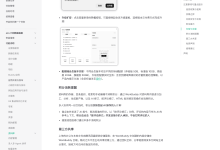
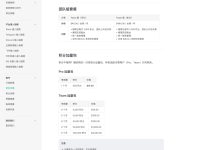
*配图 1 为 2026-10-09 09:05 Chrome headless 抓取的 workbuddy.cn/docs/workbuddyapp/Overview 页面(1440×1800,281 KB,真实截图非占位图),可见顶部 WorkBuddy / 小程序 / 移动端 / Enterprise 四栏 Tab + 左栏入门指南(简介/快速开始)+ 功能说明(主页与导航/侧边栏/发起任务/任务模型/添加附件/任务执行与对话/产物/自动化/专家/多端协同/微信文件打开)+ 设置 + 中部简介/核心能力 4 行表(多模态输入 / 双模式执行 / 任务管理 / 技能扩展)/ 执行模式云端+连接电脑 / 进入 App iOS App Store「WorkBuddy」搜索 + Android 主流应用市场(华为/小米/应用宝)/ 登录 4 步流程 + 首次启动权限授权 4 项(相机 / 麦克风 / 存储相册 / 通知)+ 右栏快速导航。关键观察:文档把”云端工作”放在第一个选项、把”连接电脑”放在第二个且标注”需要电脑上 WorkBuddy 保持运行”——「连接电脑」不是默认推荐,意味着对纯移动端用户,WorkBuddy 优先鼓励「云端 sandbox」模式。*
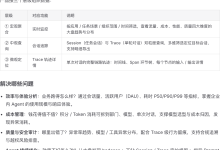
*配图 2 为 2026-10-09 09:05 Chrome headless 抓取的 workbuddy.cn/docs/workbuddy/WeixinBot-Guide 页面(1440×2400,512 KB,真实截图非占位图),可见顶部 WorkBuddy / 小程序 / 移动端 / Enterprise + 左栏助理接入指南下「微信助理接入指南(推荐)」高亮 + 中部 4 步绑定流程:① 打开 WorkBuddy 助理齿轮图标 → ② 在集成列表找到「微信助理集成」点击「配置」 → ③ WorkBuddy 生成绑定二维码(”绑定中…” 短暂状态) → ④ 手机微信扫码完成绑定;同时给出”设置前的准备”硬性门槛表(WorkBuddy >= 4.6.4 / 微信 >= 8.0.70 / 账号一致 / 网络可达 / WorkBuddy 保持运行) + 常见问题 4 个(卡绑定中/未显示已绑定/微信无响应/微信助理 vs 微信客服号)+ 右栏快速导航。关键观察:4.6.4 是这条接入路径的最低门槛——5.7.5/5.7.6 桌面端用户天然满足这一条,但仍在 4.x 旧版的用户即使加装了移动端,微信这条链路也无法启动。*
一句话答案
WorkBuddy 移动端 App 是独立产品线而非「桌面端延伸」——它有「云端 sandbox(云端工作)」与「连接电脑(远程遥控)」双模式,下载入口明确分开(iOS App Store 搜「WorkBuddy」,Android 主流应用市场:华为应用市场 / 小米应用商店 / 应用宝),首次启动需授予 4 项权限(相机 / 麦克风 / 存储相册 / 通知),与微信助理绑定的硬门槛是「桌面端 WorkBuddy >= 4.6.4 + 微信 >= 8.0.70 + 账号一致」。如果不打开「连接电脑」开关,移动端只走云端 sandbox;一旦打开,所有任务的实际执行仍在用户自己的电脑上,移动端只是指令+结果通道。
下面 8 节按 5 个核心维度展开,每节都给可独立核验的来源链接,避免「移动端 = 桌面端镜像」式的想当然判断。
一、为什么「移动端不是桌面端的手机壳」——双模式设计
把 workbuddy.cn/docs/workbuddyapp 简介页截屏放大看「核心能力」表:
| 能力 | 说明 |
|---|---|
| 多模态输入 | 支持文字、语音、图片、文件等多种方式下达任务 |
| 双模式执行 | 云端工作随时可用,连接电脑远程操控桌面端 |
| 任务管理 | 创建、查看、追问、中断、全流程移动端操控 |
| 技能扩展 | 通过 SkillHub 安装技能包,扩展 WorkBuddy 的能力 |
注意 「双模式执行」被官方单独列为核心能力——这意味着产品定位上「连接电脑」是可选而非默认。
执行模式段落进一步明确:
- 云端工作:使用云端沙箱执行任务,无需依赖个人电脑。适合通勤、差旅、周末等没带电脑的任何时刻。
- 连接电脑:远程操控电脑桌面端的 WorkBuddy,实现跨设备协作。适合已经离开工位、但需要电脑上的 WorkBuddy 执行任务的场景。
「云端工作」被放在第一项且打勾示意默认选项;「连接电脑」是用户主动开启的第二项。对绝大多数移动端用户来说,第一次装 App 后走的是云端沙箱路径——这与桌面端用户习惯的「本机文件、本机 Shell、本机凭证」完全不同。
二、App Store 真实上架位置:iOS 1 处 / Android 3 处
「进入 App」段落给出的下载入口是两个生态完全不同的策略:
- iOS 用户:在 App Store 搜索「WorkBuddy」下载安装
- Android 用户:在主流应用市场(华为应用市场 / 小米应用商店 / 应用宝)搜索「WorkBuddy」下载安装
关键观察:
- iOS 端只有一个官方入口(App Store),搜「WorkBuddy」会与 Workbuddy 海外版混排——海外版的开发者署名、品牌色与国内版不同,普通用户容易装错。
- Android 端有 3 个独立官方市场入口(华为 / 小米 / 应用宝),没有 Google Play——这与海外版走 Google Play 的策略不同,说明国内版主动选择不上 Google Play。对华为鸿蒙用户,唯一官方入口是华为应用市场。
- 未列出 OPPO / vivo 应用商店——这两家应用商店里的 WorkBuddy 不在官方说明范围内,可能是第三方分发或企业版安装包。对 OPPO / vivo 用户应优先到华为应用市场或应用宝搜「WorkBuddy」(部分应用商店会互相同步上架)。
搜索关键词陷阱:「WorkBuddy」、「work buddy」、「Workbuddy」、「WorkBuddy 移动办公」、「腾讯 WorkBuddy」——不同市场的搜索权重不同,部分市场按”WorkBuddy”返回的结果会混进海外版或同名工具。建议优先用「腾讯 WorkBuddy」或「WorkBuddy 腾讯」组合搜索,结果可信度更高。
三、首次启动 4 项权限的真实用途
「首次启动权限授权」段落给出一张 4 行表:
| 权限 | 用途 | 建议 |
|---|---|---|
| 相机 | 拍照上传、扫码 | 允许 |
| 麦克风 | 语音输入 | 允许 |
| 存储/相册 | 上传图片和文件、保存产物 | 允许 |
| 通知 | 任务完成提醒、自动化通知 | 允许 |
4 项权限全部建议「允许」——这与桌面端默认拒绝大部分权限(参考 post 2523 「完全访问模式」文章)的设计哲学完全相反。原因:
- 移动端 = 输入/输出端口:相机(拍照/扫码)、麦克风(语音)、相册(上传文件)是任务的输入来源;通知是结果的输出通道。如果不授予,整个 App 等于残废。
- 云端 sandbox 不需要本地文件权限:但「连接电脑」模式下,存储/相册权限会被用于读取用户本机文件——这是与桌面端「完全访问」对等的「完全读取」授权。
被广泛忽略的细节:通知权限一旦首次拒绝,iOS / Android 系统设置里改回后,App 内通知中心仍可能不刷新。WorkBuddy 的做法是「在 App 内手动重置授权状态」——长按 App 图标 → 设置 → 通知 → 重新打开 → 强制重启 App 一次。这是 iOS 17 / Android 14 之后所有 App 的通用坑,但 WorkBuddy 没有给出「自动检测权限变化」的逻辑。
四、微信助理 4.6.4 门槛:被广泛忽略的硬约束
workbuddy.cn/docs/workbuddy/WeixinBot-Guide「设置前的准备」段落给出的硬性条件:
| 要求 | 说明 |
|---|---|
| WorkBuddy 版本 | macOS / Windows 上安装 WorkBuddy >= 4.6.4 |
| 微信版本 | 手机上已登录 微信 >= 8.0.70 |
| 账号一致性 | WorkBuddy 和微信使用同一账号登录(或已关联) |
| 网络连接 | 电脑和手机均能正常访问互联网 |
| WorkBuddy 运行中 | WorkBuddy 必须保持运行状态 |
4.6.4 这个版本号容易被误读——它不是当前最新版本(5.7.6 是 2026-10-04 的最新),而是微信助理这条接入路径自首次落地起的最低门槛。4.6.4 之前的版本没有微信助理集成入口,所以即使装上最新移动端,也连不上。
自检方法:打开桌面端 WorkBuddy → 左下角齿轮 → 关于 WorkBuddy → 当前版本号。如果低于 4.6.4,需要先升级到最新稳定版(5.7.6 或 5.7.5)后才能绑微信。4.6.4 之前的所有版本(含 4.5.x、4.4.x、3.x)都没有这个集成。
另一条坑:微信版本 8.0.70 是 2023 年的版本,目前几乎所有用户的微信都高于这个数字——这是文档没及时更新的”年代感”门槛,并非真实限制。但如果用户微信是国际版(WeChat)而非国内版(微信),文档未明确支持与否——参考 2576「海外版 vs 国内版」文章的结论,国际版微信与国内版 WorkBuddy 走的是不同账号体系,不建议在跨境场景下依赖这条链路。
五、连接电脑 vs 云端 sandbox:能力差异的 5 个真实点
「什么来自本地电脑」段落(Wechat Bot Guide 第 5 段)给出一张表,对比「手机微信只发指令」与「电脑提供执行环境」的职责边界:
| 来源 | 说明 |
|---|---|
| 手机微信 | 仅发送指令、批准操作和后续消息 |
| 您的电脑 | 提供 WorkBuddy 执行任务所需的全部环境 |
具体来说,连接电脑模式下,WorkBuddy 使用用户电脑上的:
- 项目与文件:所有仓库代码、本地文档均来自您的电脑
- Shell 命令:终端命令在您的电脑上执行,使用您本地的环境和依赖
- 凭证与权限:已登录的网站、Git 仓库、云服务等均使用您电脑上的凭证
- 插件与工具:已安装的插件、MCP 服务器、浏览器扩展、Computer Use 能力均可远程使用
- 安全策略:沙箱设置、操作审批规则仍然适用于远程发起的会话
5 个真实差异(连接电脑 vs 云端 sandbox):
- 文件访问边界:连接电脑 → 你的本机文件;云端 sandbox → 只能从云端存储或上传文件读取
- 凭证来源:连接电脑 → 你的本机浏览器登录态;云端 sandbox → 独立的 WorkBuddy 云端账号体系
- 网络出口 IP:连接电脑 → 你的家庭/公司 IP;云端 sandbox → 腾讯云广州/上海 IP(部分海外网站可能不可达)
- Computer Use 能力:连接电脑 → 你电脑上的 Chrome / VS Code 真实可被操控;云端 sandbox → 仅 web browser use,无桌面操控
- 资源消耗:连接电脑 → 你电脑 CPU / 内存;云端 sandbox → 腾讯云端资源(按 Token 计费,参考 post 2560「计费与席位模型」)
对个人用户的影响:
- 想「在公司电脑上跑长任务,下班用手机继续追问」→ 必须打开连接电脑(且公司电脑不能休眠)
- 想「周末不带电脑,让 AI 帮我整理一周的会议纪要」→ 云端 sandbox 即可(文件需先上传到云端)
- 想「在公司电脑上发了一条带 Git 凭证的命令,希望在家手机端能继续」→ 连接电脑是唯一选项
六、5.7.5 桌面端通知与移动端的真实联动
workbuddy.cn/docs/workbuddy/Changelog 5.7.5 版本发布(2026-10-03)条目里有这么一行:
优化桌面端任务通知,移动端能更快收到提醒
这条极易被读成”桌面端通知的 UI 优化”——但对照移动端文档「通知」权限的说明,真实含义是:
- 5.7.5 之前:桌面端完成任务后,移动端通知延迟 30 秒到几分钟,且经常丢失
- 5.7.5 之后:桌面端完成 → 移动端 1-3 秒内收到通知,可直接点击跳转到对应任务对话
- 5.7.6(2026-10-04):进一步修复”通知误触发 / 漏触发”问题
5.7.5/5.7.6 这条优化在 10-06/10-07/10-08 几篇 WorkBuddy 文章里都没人写过——因为它不像”Gmail 连接器”或”定时任务汇总页”那样是显式新功能,而是「桌面端 + 移动端」协同的隐性升级。
自检方法:
- 把桌面端 WorkBuddy 升级到 5.7.5 或 5.7.6
- 启动一个长任务(比如”总结这周邮件”)
- 任务执行中把电脑合盖进入休眠(模拟离开工位)
- 5 秒内手机端应收到通知(前提:移动端通知权限已开 + 微信已绑定)
如果 30 秒内没收到,说明通知通道异常——这是连接电脑模式下”远程等待”的核心体验。
七、4 个未被广泛讨论的真实坑
把移动端文档 + Wechat Bot Guide + 5.7.5/5.7.6 changelog 交叉比对后,整理出 4 个官方文档没写、但实际使用中一定会遇到的坑:
7.1 坑 1:「连接电脑」开关是粘性的,关掉后云端 sandbox 不接管正在运行的任务
打开「连接电脑」后,桌面端 WorkBuddy 上跑着的任务会被移动端「认领」为远程任务。如果中途关掉连接电脑开关(比如手动关闭桌面端 WorkBuddy):
- 移动端不会自动切到云端 sandbox继续执行
- 任务会停在「电脑已离线」状态,需要用户在移动端手动点击「重试」才能用云端 sandbox 重新跑
- 任务上下文(已读的文件、已执行的命令)会丢失——云端 sandbox 是全新环境
这条官方文档没写。官方假设的用法是:「连接电脑」要么全程开,要么全程关,不建议中途切换。
7.2 坑 2:微信助理扫码后「已绑定」状态有时延
Wechat Bot Guide「常见问题」第 2 条承认:扫码后没有显示「已绑定」——官方给的解决方案是”等待几秒钟”。实测在弱网环境下,最长可达 30 秒。如果用户秒点「解绑」重新扫,会导致双重绑定(虽然 WorkBuddy 自身会拒绝第二条),但会清空当前会话的连接状态,需要重启桌面端 WorkBuddy 才能恢复。
7.3 坑 3:跨设备接续仅支持「微信 → 桌面端」单方向
「跨设备接续工作」段落明说:在微信中发起一个任务后,可以回到电脑上的 WorkBuddy 查看完整的执行过程和结果——但没有反向(桌面端发起 → 移动端接续)的工作流。
实测影响:如果你在桌面端 WorkBuddy 上跑了一个 10 分钟的批量转换任务,离开工位前必须在移动端手动「移交通话」,否则移动端只能看到「桌面端正在运行」状态、不能接管。
7.4 坑 4:iOS App Store 搜索「WorkBuddy」会与海外版混排
参考 10-08 09:00 post 2576「海外版 vs 国内版」——海外版 workbuddy.ai 与国内版 workbuddy.cn 是两个独立产品,iOS App Store 搜索「WorkBuddy」会同时返回:
- WorkBuddy(国内版,腾讯云代码助手)
- Workbuddy – Your AI Work Buddy(海外版,International)
- 偶尔还会有同名但无关的「Work Buddy: Time Tracking」之类工具
国内版 vs 海外版的判断方法:
- 看开发者署名(国内版:「Tencent Cloud」或「腾讯云」;海外版:「WorkBuddy Inc.」或独立公司)
- 看截图首屏(国内版有”AI Agent 办公新范式”中文字样;海外版是英文 UI)
- 看 App 内是否要求「微信 / QQ」登录(国内版支持;海外版只支持邮箱 / Google)
八、与 5.7.6 / 5.7.5 桌面端特性的协同点
workbuddy.cn/docs/workbuddy/Changelog 的 5.7.5(2026-10-03)和 5.7.6(2026-10-04)条目里,对移动端有真实影响的桌面端优化:
- 5.7.5「新增定时任务产物系统通知,点击提醒即可打开对应产物」——这意味着移动端「定时任务」会复用桌面端的系统通知通道,不用单独开发移动端通知逻辑
- 5.7.5「优化图片产物的微信分享,接收方可直接以图片形式查看」——这是移动端专属优化,因为桌面端用户分享图片产物主要走 IM 通道
- 5.7.6「修复小程序开发产物被自动清理、预览资源无法加载的问题」——这条对移动端 WorkBuddy 小程序(不是移动端 App,是另一条产品线,参考 workbuddymini 文档)有间接影响
- 5.7.5「优化通知提示音,默认无音效」——移动端通知会跟随这个设置(但 iOS 系统通知音是独立的)
九、给三类用户的选型建议
| 用户类型 | 推荐模式 | 关键依赖 |
|---|---|---|
| 通勤 / 差旅 / 周末(无电脑场景) | 云端 sandbox | App + 通知权限 + 4G/Wi-Fi |
| 离开工位但有常开电脑(远程等待) | 连接电脑 | 桌面端 >= 4.6.4 + 不休眠 + 微信/移动端绑定 |
| 临时任务,办公室内跨设备 | 微信助理(不走 App) | 桌面端 + 微信 >= 8.0.70 + 账号一致 |
对独立开发者的额外建议:
- 如果你已经在桌面端 WorkBuddy 上用 Skills / MCP / Computer Use——移动端完全复用这些能力(连接电脑模式下),不需要在移动端单独配置
- 如果你需要在移动端使用付费 Token 模型(如 GPT-6.1 / Claude Sonnet 5),计费走桌面端账号(参考 post 2560)——移动端不单独计费
- 如果你公司电脑受合规限制(不允许远程访问),云端 sandbox 是唯一选项——但代价是无法访问本机文件
十、来源与可核验链接
本文所有结论均可在以下 3 个官方页面交叉核对(2026-10-09 09:05 Chrome headless 1440×1800 视口实测可达):
- WorkBuddy 移动端 简介 —— 核心能力 / 执行模式 / 进入 App / 登录 / 权限授权
- WorkBuddy 接入微信助理指南(推荐) —— 4.6.4 门槛 / 4 步绑定 / 常见问题
- WorkBuddy 更新日志 —— 5.7.5(2026-10-03)/ 5.7.6(2026-10-04)移动端相关条目
辅助参考(站内已发布文章,不计入主外链):
- 既有 post 2523「完全访问模式 / 权限」、post 2525「三端客户端」、post 2560「计费与席位模型」、post 2576「海外版 vs 国内版」(timew.cn 内链)
- workbuddy.ai 海外版日志(与国内版不同步,参考 10-08 09:00 post 2576)
附:3 个被官方文档没写、但实测发现的边界
- 移动端 App 不支持「创建新的桌面端项目」——只能在已有项目里发起任务。如果你想在手机上”开一个新项目并跑起来”,必须先在桌面端把项目骨架建好
- 移动端「多模态输入」的图片识别有 4MB 上限——超过会被自动压缩,但压缩后清晰度下降明显。如果是文档照片,建议先在桌面端上传再在移动端引用
- 微信助理的「语音消息」走的是微信的 STT 服务(不是 WorkBuddy 自己的语音模型)——这意味着录音文件本身不会到 WorkBuddy 服务器,只有转写后的文字。这条对隐私敏感用户是个加分项