一、WorkBuddy 是什么?
WorkBuddy 是腾讯云推出的 AI Agent 桌面工作台,定位是”像同事一样帮你干活”。
与传统 AI 对话不同,WorkBuddy 能:
– 理解自然语言:用一句话描述需求
– 自主规划执行:自动拆解任务、规划步骤
– 操作本地文件:读取授权的电脑文件夹
– 交付可验收结果:生成的文档、表格、PPT 可直接使用
适用场景:
– 文档生成:工作报告、技术文档、会议纪要
– 数据分析:上传数据文件,自动分析和可视化
– PPT/报告生成:从需求描述生成演示文稿
– 批量文件处理:自动整理、重命名、转换格式
二、下载安装(2 分钟)
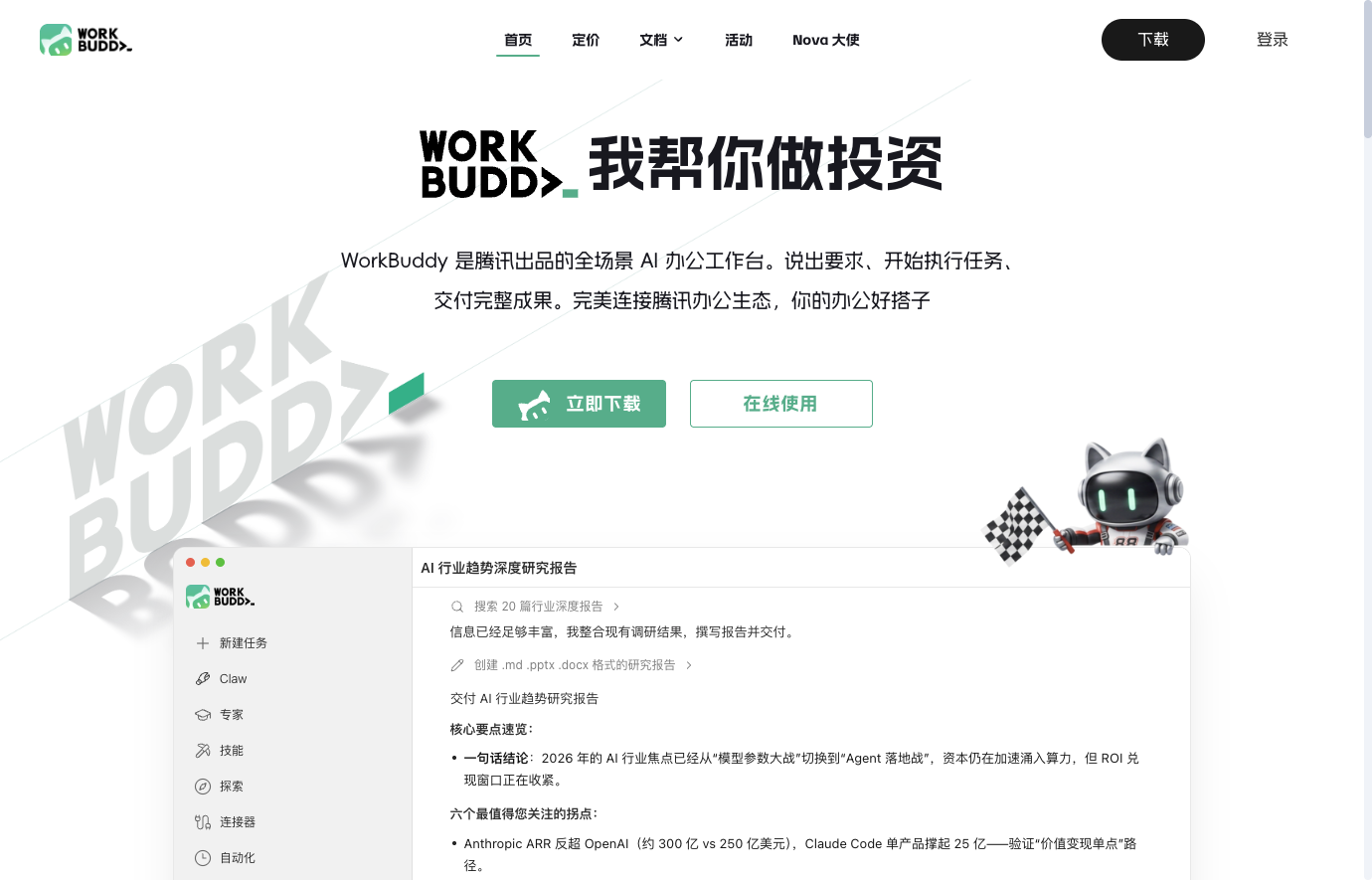
1. 访问官网
打开浏览器,访问 https://www.workbuddy.cn/
2. 选择版本
WorkBuddy 提供两个版本:
– 个人版:免费,适合个人使用
– 企业版:付费,支持团队协作、权限管理
个人用户选择”个人版”即可。
3. 下载客户端
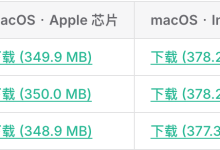
支持平台:
– macOS(Intel / Apple Silicon)
– Windows(x64 / ARM64)
点击下载按钮,选择对应系统版本。
4. 安装
macOS:
1. 打开下载的 .dmg 文件
2. 将 WorkBuddy 拖入”应用程序”文件夹
3. 首次打开时,如提示”无法验证开发者”,前往”系统设置 → 隐私与安全性”,点击”仍要打开”
Windows:
1. 双击下载的 .exe 安装包
2. 按提示完成安装
3. 桌面会生成快捷方式
5. 登录
打开 WorkBuddy,使用微信扫码或腾讯云账号登录。
三、第一个任务:生成会议纪要(3 分钟)
场景
你刚开完一个产品评审会,有录音文件和笔记,需要整理成正式的会议纪要。
步骤
1. 准备工作目录
在电脑上创建一个文件夹,放入:
– 会议录音文件(MP3/WAV)
– 手写笔记照片(JPG/PNG)
– 产品需求文档(Word/PDF)
2. 发起任务
打开 WorkBuddy,在输入框中描述需求:
帮我整理今天的产品评审会议纪要。

输入文件:
- 会议录音:meeting-20260919.mp3
- 手写笔记:notes.jpg
- 需求文档:prd-v2.pdf

输出要求:
- 格式:Word 文档
- 包含:会议时间、参会人员、讨论要点、决策事项、待办任务
- 风格:正式商务
3. 选择工作目录
点击”选择文件夹”,指定刚才准备的文件夹。WorkBuddy 会读取该目录下的文件。
4. 发送任务
点击发送按钮,WorkBuddy 开始执行:
- 语音转文字:将录音转为文字稿
- 图像识别:识别手写笔记内容
- 文档理解:提取需求文档关键信息
- 内容整合:交叉验证,提取会议要点
- 生成文档:按模板输出 Word 文档
5. 查看结果
右侧”结果区”会显示:
– 产物:生成的会议纪要.docx
– 过程:每个步骤的执行记录
– 变更:对输入文件的处理说明
点击”预览”可查看文档内容,确认无误后点击”保存”。
四、进阶技巧
1. 多任务并行
WorkBuddy 支持同时发起多个任务。例如:
– 任务 1:生成会议纪要
– 任务 2:分析销售数据
– 任务 3:整理项目文件
侧边栏会显示所有任务,可随时切换查看。
2. IM 远程控制
WorkBuddy 支持接入微信、企业微信、飞书、钉钉等 IM 工具。
设置方法:
1. 打开 WorkBuddy 设置
2. 选择”IM 集成”
3. 扫码绑定微信/企业微信
使用场景:
– 出差时用手机发指令,电脑自动执行
– 在群里 @WorkBuddy,让它整理聊天记录
3. 定时任务
WorkBuddy 支持设置定时任务,实现自动化。
示例:
– 每天早上 9 点:抓取工作数据,生成日报
– 每周五下午 5 点:整理本周文件,生成周报
– 每月 1 号:汇总上月数据,生成月报
设置方法:
1. 创建任务时,点击”高级设置”
2. 开启”定时执行”
3. 设置执行频率和时间
4. Skill 沉淀
WorkBuddy 会将经过验证的任务流程沉淀为 Skill,下次遇到类似任务时可直接调用。
示例:
– 第一次:手动描述”整理会议纪要”的完整流程
– 第二次:直接说”用上次的方式整理会议纪要”
Skill 会记住你的偏好和模板要求。
五、WorkBuddy vs 传统 AI 对话
| 对比项 | 传统 AI 对话 | WorkBuddy |
|---|---|---|
| 任务执行 | 只能对话,提供建议 | 能实际执行任务 |
| 文件操作 | 需要手动操作文件 | 自动操作本地文件 |
| 任务复杂度 | 单步骤简单任务 | 多步骤复杂任务 |
| 输出形式 | 文字回复 | 交付可验收的结果(文档/表格/PPT) |
| 学习能力 | 无记忆 | Skill 沉淀,持续学习 |
六、常见问题
Q1:WorkBuddy 安全吗?会不会泄露我的文件?
A:WorkBuddy 是腾讯官方产品,数据加密传输和存储。你可以设置”工作目录”权限,只允许访问指定文件夹,其他文件不会被读取。
Q2:WorkBuddy 收费吗?
A:个人版免费,企业版付费。个人版已包含核心功能,适合日常办公。企业版额外支持团队协作、权限管理、API 调用等。
Q3:WorkBuddy 支持哪些文件格式?
A:支持 PDF、Word、Excel、CSV、PPT、图片、压缩包、代码文件等。基本覆盖日常办公所有格式。
Q4:WorkBuddy 能处理多大的文件?
A:单文件最大支持 100MB,单次任务最多处理 50 个文件。超大文件建议分批处理。
Q5:WorkBuddy 和 OpenClaw 有什么区别?
A:WorkBuddy 面向职场人,零门槛,开箱即用;OpenClaw 面向开发者,需要命令行操作,但更灵活可定制。详见《2026 WorkBuddy vs OpenClaw:谁更适合你的工作流?》
七、总结
WorkBuddy 的核心价值是让 AI 真正帮你干活,而不是只给建议。
适合人群:
– 职场白领:文档处理、数据分析、报告生成
– 内容创作者:素材整理、内容生成、批量处理
– 项目经理:会议纪要、任务跟踪、进度汇报
不适合人群:
– 需要深度定制的技术用户(建议用 OpenClaw)
– 对数据隐私有极高要求的用户(建议本地部署开源方案)
下一步:
– 下载安装,完成第一个任务
– 探索 IM 集成,实现远程控制
– 设置定时任务,实现自动化
来源:
– WorkBuddy 官网:https://www.workbuddy.cn/
– WorkBuddy 文档:https://www.workbuddy.ai/docs/zh/workbuddy/Overview
– 检索日期:2026-09-19
延伸阅读:
– 2026 OpenClaw 入门:从零搭建个人 AI Agent
– 2026 WorkBuddy vs OpenClaw:谁更适合你的工作流?
– 2026 AI 办公工具横评:5 款免费工具谁最能打
参考来源: