Excel + AI 让周报从 3 小时缩到 20 分钟:周一上班必学的 5 个技巧
不用写公式、不用记函数,让 AI 当你的数据助理。
>
周一上班前花 5 分钟看完,省下整个工作日的重复劳动。
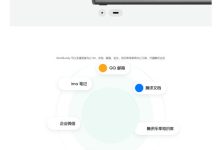
图4|办公桌上的笔记本电脑与数据可视化图表,象征 AI 提效的工作流

周一为什么一定要读这篇
如果你每周一上午都要花 2-3 小时整理上周数据、合并表格、写周报,这篇文章会帮你把它压缩到 20 分钟以内。核心方法只有一个:让 AI 接管重复劳动,你只做判断与决策。
下面 5 个技巧按使用频率从高到低排列,建议先学第 1 和第 2 个,立刻见效。
技巧一:自然语言生成 Excel 公式
[💡 INFO] 不用再背函数
>
直接告诉 AI 你想算什么,它帮你写公式
打开 Excel 365 或 WPS 新版,在单元格右侧看到”闪烁的小图标”或点击”插入公式”,输入自然语言描述,例如”统计 A 列中大于 100 的数值之和”,AI 会自动生成 `=SUMIF(A:A,”>100″)`。比打开百度搜索”VLOOKUP 怎么用”快 10 倍。
支持这一功能的工具包括 Microsoft Copilot、WPS AI、ChatGPT 插件。完全免费,且不需要 VBA 编程基础。
技巧二:让 AI 帮你清理脏数据
最浪费时间的不是计算,而是处理格式不统一的表格:日期有”2026/8/20″、”2026-08-20″、”8月20日”三种格式,电话号码有的带横杠有的不带,部门名称”市场部”、”市场 部”、”市场部 “都有。
把这些表格丢给 AI,让它执行”把所有日期统一为 YYYY-MM-DD 格式”,3 秒完成。传统方法要用到”分列”、”查找替换”、”TRIM 函数”等多种工具组合,至少 15 分钟。
技巧三:周报自动生成大纲
图5|办公会议场景,团队围绕数据讨论工作进度

不要从零开始写周报。把上周的关键数据(已完成项目、关键指标变化、遇到的问题、下周计划)列成 4 个列表,丢给 AI 让它生成 800 字的周报草稿,你只需要修改细节和补充个人风格。
[⚠️ WARNING] AI 写的周报要检查
>
数据准确性必须人工核对,避免 AI 编造数字
技巧四:数据可视化一句话搞定
以前做一张漂亮的折线图,需要选中数据、插入图表、调颜色、改图例、加数据标签,至少 10 分钟。现在告诉 AI”用 A 列作横轴、B 列作纵轴做折线图,标题写’Q2 销售趋势’”,3 秒出图。
更进一步,可以让它直接生成可视化建议:”这组数据更适合用柱状图还是饼图?”AI 会基于数据特征推荐最优方案。
技巧五:跨表汇总不再痛苦
[💡 INFO] 让 AI 帮你写 VLOOKUP
>
告诉 AI 表名和需要查找的字段,它自动生成跨表公式
合并 5 个部门的周报数据过去是周一的噩梦,现在告诉 AI”把 5 个工作表的 B 列数据合并到总表 A 列”,它会生成完整的公式代码。Microsoft Copilot、WPS AI 都支持中文描述直接生成 VLOOKUP、INDEX/MATCH、SUMIFS 等多条件公式。
时间网观点
[💡 INFO] 时间网观点
>
AI 不会让你失业,但会用 AI 的同事会让你失业。
我们观察到一个明显趋势:2026 年下半年,办公自动化能力已经从”加分项”变成”基础项”。不会用 AI 的员工,每周浪费 5-10 小时在重复劳动上;熟练使用 AI 的员工,每周能多出一天做真正有价值的工作。这不是工具升级,而是工作方式的代际跨越。
建议从本周一开始,把”用 AI 处理重复劳动”作为周报里的一项固定产出。一个月后,你会看到完全不同的效率曲线。
FAQ
Q:Excel AI 工具需要付费吗?
A:Microsoft Copilot 包含在 Microsoft 365 订阅中(个人版每月约 65 元,企业版更贵)。WPS AI 部分功能免费,深度功能需要会员。ChatGPT 插件是免费的,但需要科学上网。
Q:AI 生成的公式一定正确吗?
A:不一定。AI 可能误判你的意图,建议先在小范围测试再批量应用。特别是涉及财务计算时,必须人工复核。
Q:数据安全问题怎么办?
A:敏感数据不要直接发给通用 AI,优先使用企业版工具(如 Microsoft Copilot 企业版支持数据隔离)。次敏感数据可以做脱敏处理后再交给 AI。
Q:除了 Excel,还有哪些办公场景适合用 AI?
A:PPT 制作(AI 自动生成大纲和配图)、会议纪要(AI 实时转写)、邮件起草(AI 根据要点生成完整邮件)、数据清洗(Python + AI 组合)。这些都是 2026 年下半年最高频的 AI 办公场景。
延伸阅读
- NotebookLM + Gemini 双剑合璧:3 步把 100 份 PDF 变成可直接开会的结构
- AI智能体5大流派:不懂代码也能看懂
- 自研 vs 调用:2026 年企业 AI 模型的成本拐点对照表
参考来源:
常见问题
Q: Excel + AI 让周报从 3 小时缩到 20 分钟:周一上班必学的 5 个技巧有什么要点?
A: 本文详细解读了相关内容的核心要点,包括背景、现状和建议。
Q: 如何了解更多?
A: 请关注本站后续报道,获取更多深度分析。